ホーム > くらしの情報 > DX推進 > しあわせ循環コミュニティ事業 > パス・チケット
ここから本文です。
更新日:2026年3月26日
パス・チケット
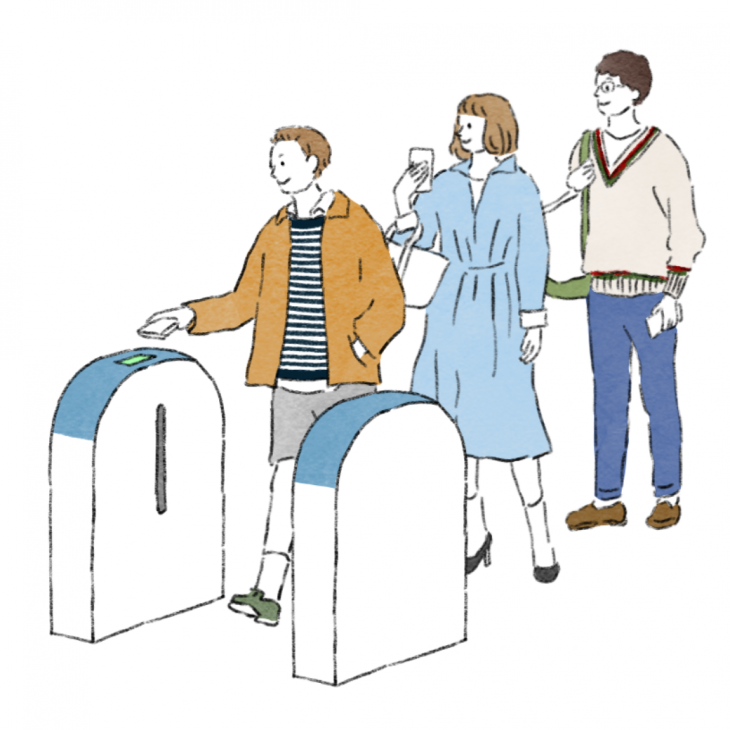
パス・チケットとは、これまで市が紙やカードで発行していた観光チケットや割引クーポンなどを、ポータルアプリ「おむすび。」を活用し、デジタル上で発行・管理できるサービスです。
利用方法
1.事前準備
「パス・チケット」の利用には、ポータルアプリ「おむすび。」のダウンロードが必要です。デジタルID「めぶくID」と連携すると、利用者登録時の入力を省略できます。詳しくは、次のリンクをご確認ください。
2.利用者登録
次の手順で利用者登録を行ってください。
- 「おむすび。」のパス・チケットアイコンをタップ
- 利用規約の同意ボタンをタップ
- 利用者情報を登録
- 仮登録完了メールに記載されている認証コードを入力
- 利用者登録申請完了後、サービス利用開始
3.パス・チケットの取得
次の手順でパス・チケットが取得できます。チケットの種類によって、市の承認が必要です。
市での承認が【必要】な場合
- パス・チケット一覧から、利用したいパスまたはチケットを選択
- 「取得申請する」ボタンをタップ
- 必要書類の添付が必要な場合は「必要書類を提出する」ボタンをタップし、必要書類(画像データ)をアップロード後、「申請する」ボタンをタップし申請完了。添付資料が不要な場合な「申請する」ボタンをタップし、申請完了
- 市で申請内容を承認後、申請完了した旨をプッシュ通知とメールで送付
- 利用したいパスまたはチケットが、マイパス・チケット一覧に表示されていれば、パス・チケットの取得完了
市での承認が【不要】な場合
- パス・チケット一覧から、利用したいパスまたはチケットを選択
- 「取得申請する」ボタンをタップ
- 「申請する」ボタンをタップし、利用したいパスまたはチケットが、マイパス・チケット一覧に表示されていれば、パス・チケットの取得完了
4.取得したチケット(マイパス・チケット)の利用
次の手順で、取得したチケットをご利用ください。
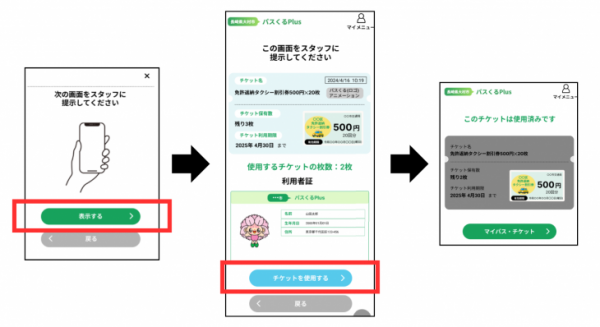
画面提示のみの場合
- マイパス・チケット一覧画面から、利用したいパスまたはチケットを選択
- 「使用する」ボタンをタップ
- 「表示する」ボタンをタップし、相手に画面を見せる
- 画面に「パス(チケット)を使用しました」と表示されたら、マイパス・チケットの利用終了
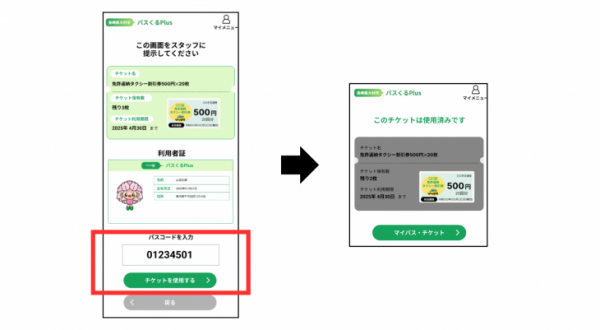
パスコード入力が必要な場合
- マイパス・チケット一覧画面から、利用したいパスまたはチケットを選択
- 「使用する」ボタンをタップ
- パスコードを入力し、「チケットを使用する」ボタンをタップした後、相手に画面を見せる
- 画面に「パス(チケット)を使用しました」と表示されたら、マイパス・チケットの利用終了
操作マニュアル
よくある質問
詳しくは、次のリンクをご確認ください。
CONNECT(コネクト)(「おむすび。」)(外部サイトへリンク)
Q1.「パス・チケット」は無料で利用できますか
無料でご利用いただけます。ただし、本アプリをご利用の際に通信量に応じたパケット通信料金が発生します。
Q2.「パス・チケット」は誰でも使うことができますか
どなたでもご利用いただけます。利用できるパス・チケットは、お住まいの地域や年齢などの条件により異なる場合がありますので、利用者登録後「パス・チケット一覧」からご確認ください。
Q3.利用者登録にはどのくらいの時間がかかりますか
利用者登録は5分程度で完了します。めぶくIDの発行から始める場合は、時間がかかることがあります。
Q4.「めぶくID」で利用者登録することのメリットはなんですか
利用者の本人情報が「めぶくID」から連携できるため、入力にかかる手間が軽減されます。
Q5.メールが届かない場合はどうしたらよいですか
次の方法をお試しください。
- メールの送受信に時間がかかっている場合があります。少し時間をおき、再度メールが届いていないかご確認ください。
- 入力されているメールアドレスに誤りがある場合があります。正しく入力しているかご確認ください。
- 迷惑メール設定などでメールの受信を制限している場合があります。迷惑メールに分類されていないかご確認ください。
- 迷惑メールを設定していない場合、指定ドメインを許可することで解消する場合があります。
Q6.退会手続きはどうすればよいですか
パス・チケット画面上部の「マイメニュー」アイコンをタップし、表示されたメニューから「パスくるPlusを退会」を選択してください。
よくある質問

PDF形式のファイルをご覧いただく場合には、Adobe Acrobat Readerが必要です。Adobe Acrobat Readerをお持ちでない方は、バナーのリンク先から無料ダウンロードしてください。
お問い合わせ

大村市役所法人番号:5000020422053
Copyright © Omura City. All Rights Reserved.